
| このサイトはアフィリエイト広告(Amazonアソシエイト含む)を掲載しています。 |
Amazonでのオンラインショッピングを始めたいけれど、「アカウント登録って難しそう…」「何を準備すればいいの?」と不安に感じていませんか?
実は、Amazonアカウントの作成は思っているよりもずっと簡単で、必要なものはたった2つだけ。
初心者の方でも迷わずスムーズに登録できるよう、画像付きで詳しい手順を紹介します。
パソコンからの登録方法はもちろん、スマホアプリを使った登録方法、さらには登録後の設定まで、Amazon会員登録のすべてを網羅的にご紹介。
これを読めば、今日からあなたもAmazonでのお買い物を楽しめるようになります。
Amazonアカウント登録は無料!必要なものはたった2つだけ
Amazonアカウントの登録は
オンラインショッピングを楽しむための第一歩として、シンプルな登録手続きを行うだけで、すぐに利用を始めることができます。
必要なものはこの2つ
アカウントを作成するために用意するものは、実は非常にシンプルです。
以下の
メールアドレス 電話番号
スムーズな登録を実現するために
アカウント作成時に、これらの情報を入力するだけで手続きは完了します。
具体的には以下の手順で進めます。
- 最初に、Amazonの新規登録ページにアクセスします。
- 次に、氏名、メールアドレスまたは電話番号、パスワードを入力します。
パスワードは6文字以上で設定することが求められます。 - 入力が完了すると、指定したメールアドレスまたは電話番号に確認コードが送信されますので、これを入力して登録を完了させます。
本名でなくても大丈夫?
アカウント作成時に登録する名前は、本名である必要はありません。
ニックネーム
また、登録後に名前を変更することも可能です。
クレジットカードなしでも登録可能
クレジットカードを持っていない方でも、Amazonアカウントは簡単に作成できます。
アカウントが完成した後、商品購入時にはコンビニ払いなどの他の支払い方法を選択することで、クレジットカードなしでのお買い物が可能です。
これにより、幅広い層のユーザーがAmazonの便利さを享受できるようになっています。
Amazonアカウントの登録は、驚くほど簡単でストレスフリーなプロセスです。
必要な情報を用意して、さっそくオンラインショッピングの世界へ飛び込んでみましょう。
【画像付き】Amazon会員登録の手順を初心者向けに徹底解説
Amazonの会員登録は非常に簡単で、スマートフォンやパソコンを使用して行うことができます。
本記事では、初心者の方にもわかりやすく、具体的な手順を画像付きでお伝えします。
1. Amazonアカウント登録は無料!必要なものはたった2つだけ
まず最初に、Amazonアカウントを作成するために必要なものは、
これさえあれば、誰でも簡単にアカウントを作成できます。
2. 【画像付き】Amazon会員登録の手順を初心者向けに徹底解説
1. アカウント作成ページにアクセス
まずは、WebブラウザやAmazonショッピングアプリを立ち上げて、
このページが会員登録のスタート地点となります。
2. 必要情報の入力
その後、以下の項目を入力します。
氏名 :本名でなくても問題ありません。メールアドレス または電話番号 のいずれかを記入します。パスワード :安全のため、最低6文字以上に設定してください。
すべての情報を入力後、「次へ進む」ボタンをクリックします。
3. 認証コードの入力
登録に使ったメールアドレスか電話番号に、認証コードが送信されます。
このコードを入力することで、アカウント作成のプロセスが続けられます。
この手続きを通じて、他の人が無断であなたのアカウントを作成することを防止できます。
4. お届け先情報の設定
出典:Amazonの公式ホームページより
画面下、中央の「人物マーク」を選択後、「アカウントサービス」から「アドレス帳の管理」を選択します。
Amazon.co.jpのログイン画面から、ご自身のアカウントとパスワードでログイン後、画面右上の「アカウント&リスト」にある「アカウントサービス」から、「アドレス帳の管理」を選択します。
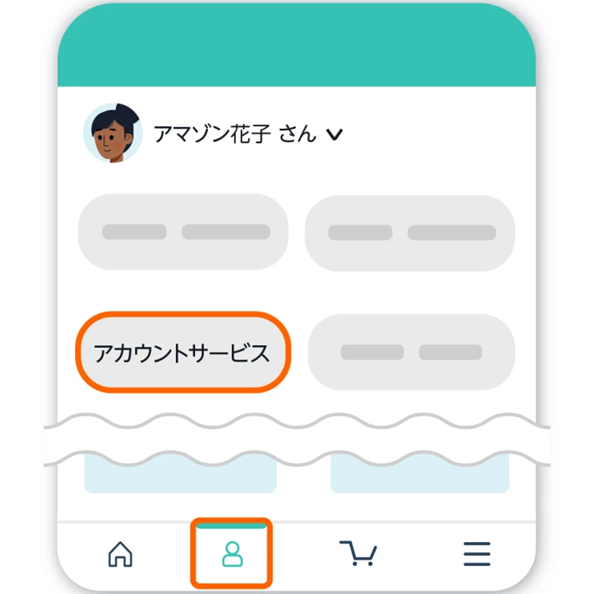
ショッピングアプリの一番下、中央にある「人物マーク」をクリックすると、次の画面上部にアカウントサービスのボタンが表示されます。
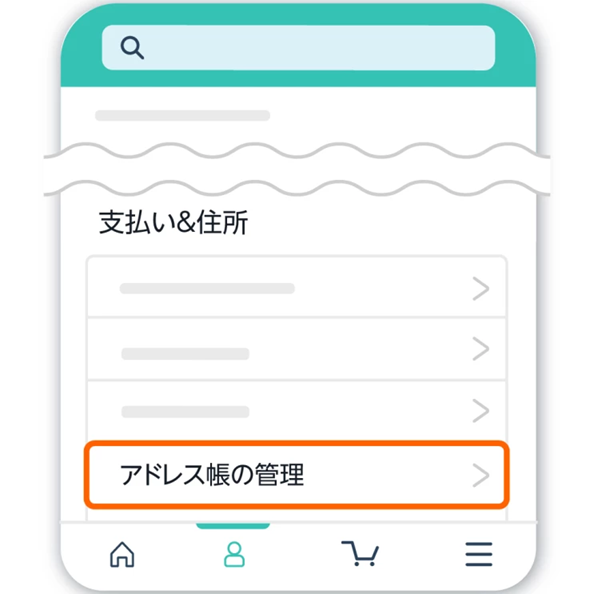
クロールすると「アドレス帳の管理」という項目が見つかります
次に「新しい住所を追加」を選択し、お届け先の住所を入力します。
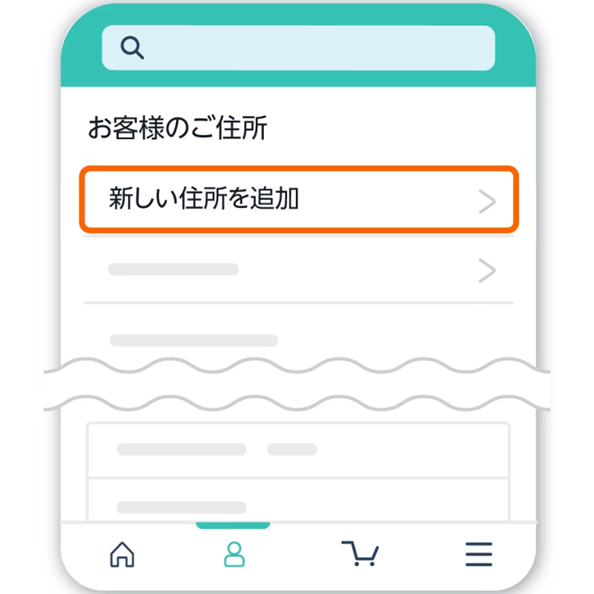
アドレス帳の管理の画面で「新しい住所を追加」を選択
入力が終わったら「いつもこの住所に届ける」を選択します。
「いつもこの住所に届ける」と指定した以外の住所に商品を届けたい場合は、「新しい住所を追加」を選択し、お届け先住所、氏名、電話番号などをご入力の上、注文時に選択してください。
5. 支払い方法の設定
お届け先情報の設定が完了したら、次に支払い方法を登録します。
利用できる支払い方法には、クレジットカード、デビットカード、コンビニ払い、電子マネーなどがあります。
必要な支払い方法をお好みに応じて登録してください。
6. 完了
これであなたのアカウント登録は完了です!
将来的には、Amazonでのショッピングを存分に楽しむことができるようになります。
登録が終わったら、早速商品を検索してみましょう。
これらの簡単なステップを踏めば、数分以内にアカウントを作成することができます。
ぜひ、この手順に従って、スムーズにAmazon会員登録を実施してください。
スマホアプリからAmazon会員登録する方法
スマートフォンからのAmazon会員登録は、その手軽さと便利さから多くの方に支持されています。
この記事では、Amazonショッピングアプリを活用した登録方法をわかりやすく解説します。
アマゾン会員登録を行うことで、様々な特典や商品を楽しむことができますので、ぜひ最後までお読みください。
ステップ1: アプリのダウンロード
まず最初に、Amazonショッピングアプリがスマートフォンにインストールされていない場合、その手順から始めましょう。
iPhone(iOS)ユーザーの場合 :App Storeを開いて、「Amazonショッピングアプリ」を検索し、インストールしてください。Androidユーザーの場合 :Google Playストアを開き、「Amazonショッピングアプリ」を検索してダウンロードします。
ステップ2: アプリを起動して新規アカウントを作成
アプリのインストールが終われば、新規会員登録を進める準備が整いました。
アプリを起動 すると、ホーム画面に「アカウントを作成」の選択肢が表示されるので、これをタップします。
ステップ3: 必要情報の入力
次に、アマゾン会員登録に必要な情報を入力する必要があります。
以下の情報を用意しましょう。
氏名 :本名でなくても問題ありません。メールアドレスまたは電話番号 :どちらかを入力してください。パスワード :安全性の高い6文字以上のパスワードを設定します。
すべての情報を入力した後、「次に進む」をクリックします。
ここで指定された連絡先に確認コードが送信されるので、受信したメールまたはSMSを確認しましょう。
ステップ4: 確認コードの入力
- 送信された確認コードをアプリ内の指定されたフィールドに入力します。
- 正確にコードを入力すれば、次のステップに進むことができます。
ステップ5: アカウント設定の完了
確認コードを正しく入力すると、会員登録が完了となります。
この時点で、追加の設定を行うことも可能です。
配送先住所の登録 :お届け先を事前に登録しておくと、購入時にとても便利です。支払い方法の設定 :クレジットカードや他の支払い方法をあらかじめ登録しておくと、スムーズな購入が実現します。
これらの手順をなんなくこなすことで、スマホアプリから簡単にAmazonの会員登録を完了することができます。
アカウントを作成した後は、豊富な商品をすぐに楽しむことができるので、アマゾン会員登録をこの機会にぜひ試してみてください。
登録後すぐやっておきたい!配送先と支払い方法の設定
Amazonでスムーズなショッピングを楽しむためには、【配送先】と【支払い方法】の設定を早い段階で行うことが重要です。
これらの設定を事前に済ませておくことにより、次回以降の購入が非常に簡単になり、貴重な時間を節約することができます。
配送先の設定方法
- アプリまたはPCからのアクセス
Amazonショッピングアプリを開き、下部の「人物マーク」をタップしたのち、「アカウントサービス」と進み「アドレス帳の管理」を選択します。
PC版では、Amazonにログインし、右上の「アカウント&リスト」から「アカウントサービス」をクリックし、「アドレス帳の管理」に進みます。 - 新しい住所の追加
「新しい住所を追加」のオプションを選び、必要事項(氏名、住所、電話番号)を入力します。
このステップを通じて、複数の配送先を簡単に管理できます。 - デフォルト住所の設定
よく利用する配送先をデフォルトとして設定しておくことで、今後の購入がさらにスムーズに進行します。
支払い方法の設定方法
- アカウントサービスから選択
アプリでは「人物マーク」から「お客様の支払方法」を選び、PCの場合は「アカウントサービス」から「お客様の支払方法」を選択します。 - 新たな支払い方法の登録
クレジットカードやデビットカード、電子マネー、PayPayなど、自分に合った支払い方法を登録しましょう。
この手続きにより、迅速な買い物が可能になります。 - 設定内容の確認
登録したクレジットカードの有効期限や名義などの情報を再確認し、正確であることを確保することが大切です。
便利なポイント
簡単に次回購入が可能 - 配送先や支払い方法を設定しておけば、次回の購入時にはわずか1クリックで手続きが完了します。
複数の住所や支払い方法を自由に管理 - 贈り物を家族や友人に送る際など、さまざまな住所を利用したり、必要に応じて支払い方法を簡単に変更したりすることができます。
このように、Amazonショッピングをより豊かにするためには、アマゾン会員 登録後に配送先と支払い方法の設定をすぐに行うことが非常に推奨されます。
自分に最適な設定を整えれば、より楽しいショッピング体験が得られることでしょう。
複数アカウントは作れる?Amazon会員登録の注意点
Amazonでは、1人のユーザーが複数のアカウントを持つことが可能ですが、その際にはいくつかの注意点があります。
特に、自営業や複数のプロジェクトを運営している方にとっては、自分専用とビジネス専用のアカウントを使い分けることが有効な場合があります。
アカウント作成に必要な条件
複数のアカウントを登録するには、以下の条件を満たす必要があります。
異なる電話番号またはメールアドレス :新規アカウントを作成する際は、これまでに使用していない電話番号またはメールアドレスを用意してください。異なるクレジットカード情報 :2つ目以降のアカウントでクレジットカードを登録する場合、すでに利用中のカードとは別のものを使用する必要があります。
これらの条件を満たしていれば、Amazonに複数のアカウントを作成することは可能です。特に、プライベート用とビジネス用に分けることで、管理がしやすくなります。
アカウント登録手順
複数のアカウントを作成する際の手順は以下の通りです。
Amazonのアカウント作成ページにアクセスする 。必要な情報を入力 :氏名、電話番号またはメールアドレス、パスワードを設定します。認証コードを受け取る :登録したメールアドレスまたは携帯電話に送信される認証コードを入力します。
このプロセスは、初回のアカウント作成と基本的には同様です。
複数アカウント管理のポイント
複数のアカウントを運用する際のポイントには以下が含まれます。
ログイン情報の管理 - 異なるアカウントにログインする際には、パスワード管理が重要です。
安全な方法でパスワードを保管しましょう。 それぞれのアカウントの利用目的を明確にする - プライベートとビジネスでの用途を分けることで、商品の管理や注文履歴の確認がスムーズになります。
不要なアカウントの削除 - 使用していないアカウントは、放置しておくことで不正利用される可能性があります。
これを避けるためには、不要なアカウントは削除することを推奨します。
まとめておきたい注意点
アカウントの乗っ取りのリスク - 複数のアカウントを持つことで、セキュリティリスクが増加するため、常にパスワードの更新を行い、本人確認を怠らないようにしましょう。
公式プランを利用する - アカウントがビジネス利用の場合は、Amazonビジネスアカウントの利用を検討してみるのも一つの選択肢です。
このプランでは、ビジネス特有の機能や優遇サービスが提供されます。
これらのポイントを留意し、快適にAmazonの複数アカウントを活用してください。
アマゾン会員 登録のまとめ
Amazonアカウントの登録は簡単で無料です。必要なのはメールアドレスと電話番号のわずか2つのみです。スマートフォンアプリからも簡単に登録できます。アカウント作成後は、配送先と支払い方法の設定をすぐに行うことをおすすめします。これらの設定をしておくと、次回の購入がとてもスムーズになります。また、一人で複数のアカウントを持つことも可能ですが、セキュリティ管理には気を付ける必要があります。Amazonを存分に活用するために、この記事の内容を参考にしてみてください。
アマゾン会員 登録に関する質問
Amazonアカウントの登録は無料ですか?
Amazonアカウントの登録は無料で、特別な手数料はかかりません。
メールアドレスと電話番号の2つの情報があれば、簡単にアカウントを作成できます。
Amazonアカウントの名前は本名を使う必要がありますか?
いいえ、Amazonアカウントを作成する際に登録する名前は、本名である必要はありません。
ニックネームや好きな名前を使うことも可能です。
また、登録後に名前を変更することも可能です。
クレジットカードがなくてもAmazonアカウントは作れますか?
はい、クレジットカードを持っていなくても、Amazonアカウントを簡単に作成できます。
アカウントが完成した後は、コンビニ払いなどの他の支払い方法を選択することで、クレジットカードなしでもお買い物ができます。
1人で複数のAmazonアカウントを持つことは可能ですか?
はい、Amazonでは1人のユーザーが複数のアカウントを持つことができます。
ただし、新規アカウントを作成する際は、これまでに使用していない電話番号またはメールアドレスを使う必要があります。
また、複数のアカウントを管理する際は、ログイン情報の管理や目的の明確化など、いくつかの注意点があります。

コメント