| このサイトはアフィリエイト広告(Amazonアソシエイト含む)を掲載しています。 |
一人暮らしや学生生活を始めるとき、「どのパソコンを選べばいいの?」と悩む方は非常に多いです。
レポート作成、オンライン授業、動画視聴、就活対策など、パソコンは毎日使う必須アイテム。
しかし高性能すぎるモデルは不要ですし、安すぎて失敗するのも避けたいところ。
そこで本記事では、Amazonで買えるパソコンの中から「コスパ・使いやすさ・レビュー評価」を重視し、一人暮らし・学生向けに本当におすすめできるモデルをランキングTOP10で紹介します。
初心者でも失敗しない選び方もあわせて解説するので、ぜひ参考にしてください。
- 一人暮らし・学生向けパソコンの失敗しない選び方
- AmazonパソコンランキングTOP10(一人暮らし・学生におすすめ)
- Amazonでパソコンを買うメリット
- 一人暮らし・学生がAmazonでPCを選ぶ前に知るべきポイント(価格・移動・必要スペック)
- AmazonでPCを買うメリットと注意点(整備済み・レビュー・安い理由)
- Windows11搭載モデルの選び方と版(Home/Proの違い)
- 用途別おすすめスペックとパソコンおすすめモデル例(学生・一人暮らし・ビジネス・ゲーム)
- Amazonで買うときにチェックすべき周辺機器と付属品(キーボード・ケーブル・SSD)
- 購入後の初期設定とデータ移行ガイド(移動・バックアップ・ショートカット活用)
- AmazonでPCを買うべきか?よくある質問
- Q1. 学生にパソコンは本当に必要ですか?
- Q2. 学生向けパソコンの予算はいくらが適切ですか?
- Q3. ノートパソコンとデスクトップ、どちらがおすすめですか?
- Q4. WindowsとMacはどちらを選べばいいですか?
- Q5. メモリは8GBで足りますか?
- Q6. CPUはどれくらいの性能が必要ですか?
- Q7. Amazonでパソコンを買っても大丈夫ですか?
- Q8. 中古パソコンや整備済み品はどうですか?
- Q9. パソコンのサイズは何インチが使いやすいですか?
- Q10. 学生がパソコン購入時に一緒に揃えるべきものは?
- Q11. パソコンは何年くらい使えますか?
- Q12:最安値・セールでの落とし穴と見分け方(レビュー/スペック確認)
- Q13:おすすめの購入タイミング(ブラックフライデー・新着・火曜日などの狙い目)
- Q14. 結局、どのパソコンを選べば失敗しませんか?
- 最終まとめ:予算別/用途別のベストチョイス(学生・一人暮らし別)
一人暮らし・学生向けパソコンの失敗しない選び方
次の4点を押さえればOKです。
- 価格帯:5~10万円前後が最適
- 性能:CPUはCore i5 / Ryzen 5 / Apple Mシリーズ以上
- メモリ:最低8GB(16GBなら長く使える)
- 重さ:1.5kg以下だと持ち運びが楽
Amazonではレビュー数が多く、評価が安定しているモデルを選ぶのが失敗しにくいポイントです。
AmazonパソコンランキングTOP10(一人暮らし・学生におすすめ)
ここでは用途別に実際にAmazonで人気があり一人暮らしや学生にマッチしやすいモデルをランキング形式で紹介します。
価格と性能のバランス、携帯性、バッテリー、サポート面を総合的に評価し、各項目で特に優れている機種を上位に挙げています。
ランキングは市場の変動やセールで入れ替わるため、購入時には最新の価格とレビューを確認することをおすすめします。
Amazonパソコンランキング 第1位
| Apple MacBook Air(M1 / M2) |
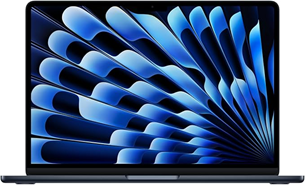 |
| 総合評価:★★★★★(迷ったらこれ) MacBook Airは、一人暮らし・学生向けパソコンの完成形とも言えるモデルです。 Apple独自のM1 / M2チップは処理速度が非常に速く、レポート作成、Zoom授業、動画視聴、資料作成まですべてがサクサク。 動作のもたつきを感じることはほぼありません。 特に学生に嬉しいのがバッテリー持ちの良さ。 1日中充電なしで使えるため、大学やカフェ、自宅でも電源を気にせず作業できます。 ファンレス設計なので動作音がなく、ワンルームでも静か。 価格はやや高めですが、4~5年使える耐久性と満足度を考えると、結果的にコスパは非常に高い一台です。 Amazonで見る |
Amazonパソコンランキング 第2位
| Lenovo IdeaPad Slim 5 |
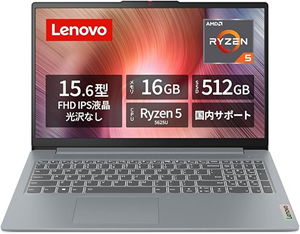 |
総合評価:★★★★☆(コスパ重視の王道) IdeaPad Slim 5は「性能・価格・品質」のバランスが非常に優秀。 Core i5 / Ryzen 5搭載モデルなら、オンライン授業やOffice作業、ブラウジングは余裕です。 本体は薄くて軽く、一人暮らしの狭い机でも邪魔になりません。 キーボードの打鍵感も良く、レポート作成が多い学生から高評価。 Amazonレビュー数も多く、初期不良や品質面での安心感もあります。 Windows派で失敗したくない人の定番モデルです。 Amazonで見る |
Amazonパソコンランキング 第3位
| ASUS VivoBook 15 |
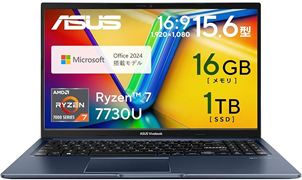 |
総合評価:★★★★☆(画面の大きさ重視) 15.6インチの大画面が魅力のVivoBook 15。 複数の資料を並べて作業したり、オンライン授業とノートを同時に表示したい学生に向いています。 キーボードが広く、長時間のタイピングでも疲れにくい設計。 性能も日常用途には十分で、動画視聴や軽い画像編集も問題ありません。 ややサイズは大きめですが、自宅中心で使うなら快適性は抜群です。 Amazonで見る |
Amazonパソコンランキング 第4位
| HP Pavilion 14 |
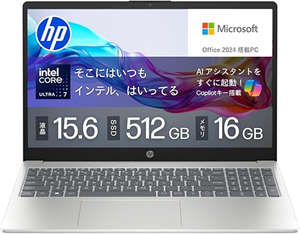 |
総合評価:★★★★☆(デザイン×実用性) デザイン性と実用性を両立。 オンライン授業・Office作業に十分な性能で、初めてのパソコンにも安心。 カフェや大学で使っても「安っぽさ」を感じさせません。 性能面ではオンライン授業・レポート作成・動画視聴まで安定。 指紋認証付きモデルもあり、セキュリティ面も安心です。 Amazonで見る |
Amazonパソコンランキング 第5位
| Acer Aspire 5 |
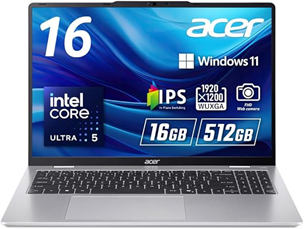 |
総合評価:★★★★☆(コスパ最優先派に) Aspire 5は価格を抑えつつ、基本性能がしっかりしたモデル。 「高性能は不要だけど、ちゃんと使えるパソコンが欲しい」学生に向いています。 Amazonセール時は特に狙い目。 Amazonで見る |
Amazonパソコンランキング 第6位
| Microsoft Surface Laptop Go |
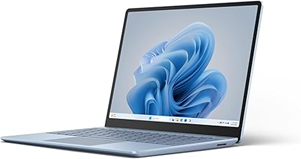 |
総合評価:★★★★☆(軽さ重視) とにかく軽く、バッグに入れても負担にならないのが魅力。 大学と自宅を行き来する学生に人気。 操作性も直感的で、Windows初心者でもすぐ慣れます。 性能は標準的なので、重い作業をしない人向け。 Amazonで見る |
Amazonパソコンランキング 第7位
| DELL Inspiron 14 |
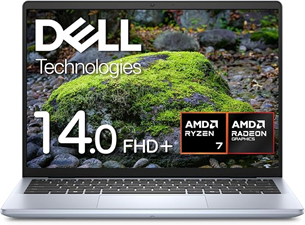 |
総合評価:★★★☆☆(安定感重視) 堅牢な作りと安定した性能が特徴。 キーボードが打ちやすく、文章作成が多い人に好評です。 長時間作業が多い人におすすめ 派手さはありませんが、**「壊れにくく長く使える」**安心感があります。 Amazonで見る |
Amazonパソコンランキング 第8位
| 富士通 LIFEBOOK UHシリーズ |
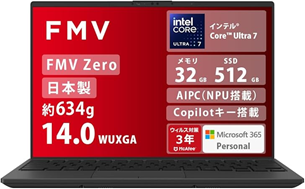 |
総合評価:★★★☆☆(国産・超軽量) 日本メーカーならではの安心感。 軽量で一人暮らしの狭い机でも使いやすい。 国産志向の方に 日本メーカーならではの品質管理が魅力。 非常に軽く、ワンルームでも扱いやすい設計です。 価格はやや高めですが、安心感を重視する方に選ばれています。 Amazonで見る |
Amazonパソコンランキング 第9位
| Dynabook シリーズ |
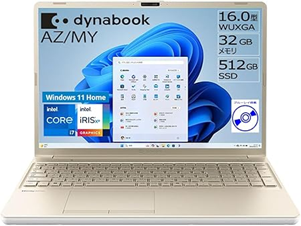 |
総合評価:★★★☆☆(初心者向け) シンプル操作で初心者向け。 パソコンが苦手な学生でも扱いやすい設計。 基本的な用途に限定するなら十分な性能です。 Amazonで見る |
Amazonパソコンランキング 第10位
| CHUWI HeroBook Pro |
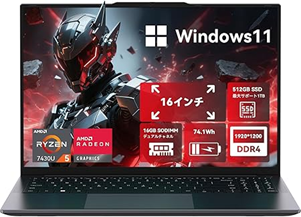 |
総合評価:★★★☆☆(価格最優先) とにかく安くパソコンを手に入れたい方向け。 性能は控えめですが、ネット閲覧や簡単な作業なら問題ありません。 Amazonで見る |
Amazonでパソコンを買うメリット
- 自宅にいながら購入できる
- レビューが豊富で失敗しにくい
- セール時は実店舗より安い
- 初期不良対応・返品が安心
特に学生や一人暮らしの方には、Amazon購入は時間と手間を大きく削減できます。
迷ったらランキング上位から選べばOK
一人暮らし・学生向けのパソコン選びは、
「高すぎず・安すぎず・用途に合った性能」を選ぶことが最重要です。
本記事で紹介したモデルは、
- Amazon高評価
- 実用性十分
- コスパ良好
のものだけを厳選しています。
迷ったらランキング上位モデルから選べば、まず失敗しません。
新生活・大学生活・在宅学習を快適にスタートさせましょう。
一人暮らし・学生がAmazonでPCを選ぶ前に知るべきポイント(価格・移動・必要スペック)
一人暮らしや学生がPCを買うときは、まず予算、持ち運び頻度、用途の優先順位を明確にすることが重要です。
例えば、教室やカフェに持ち出す頻度が高ければ軽量でバッテリー持ちが良い機種を優先し、研究や動画編集を行うならCPUやメモリ、ストレージの性能を上げる必要があります。
またAmazonでは同じモデルでもセールや出品者によって価格差が出やすいため、スペック表の確認と販売元のチェック、レビューの読み込みを欠かさないことが失敗しないコツです。
一人暮らし向け/学生向けの必須スペック:CPU・メモリ・SSD・GBで見る
一人暮らし・学生向けに最低限押さえるべきスペックは、CPUの世代とコア数、搭載メモリ容量、SSDの有無と容量です。
特に起動やアプリの切替えの快適さに直結するのはRAMとSSDで、メモリは最低8GB、可能なら16GBを検討し、ストレージはHDDではなく256GB以上のSSDを推奨します。
以下の表は代表的な用途別に推奨スペックを簡潔にまとめたものです。
| 用途 | CPU目安 | メモリ | SSD容量 |
|---|---|---|---|
| 学業・ネット閲覧 | Intel Core i3 / Ryzen 3 クラス | 8GB | 256GB SSD |
| ビジネス・リモートワーク | Intel Core i5 / Ryzen 5 クラス | 8$301C16GB | 256$301C512GB SSD |
| 動画編集・クリエイティブ | Intel Core i7以上 / Ryzen 7以上 | 16GB以上 | 512GB以上 SSD(外付け推奨) |
サイズ選び:ノートパソコン/ノートPCのインチと重量(移動とバッテリー重視)
ノートPCの画面サイズと重量は持ち運びの快適さに直結します。
学生や一人暮らしで持ち運びが多い場合は13~14インチで重量が1.0~1.4kg程度のモデルを選ぶと通学や移動が楽になります。
一方、自宅中心で大きな画面を使いたい場合は15~16インチを選び、重量よりも視認性やキーボードの使いやすさを重視すると良いでしょう。
バッテリー駆動時間も重要で、外出先での利用が多いなら8時間以上を目安に選ぶことをおすすめします。
- 13~14インチ:携帯性重視、通学やカフェ作業に最適です。
- 15~16インチ:家での作業や動画視聴が主な方に向きます。
- 重量目安:1.0kg前後(超軽量)、1.2~1.6kg(標準)、1.8kg以上(据え置き寄り)
- バッテリー:外出が多ければ8時間以上を目安にする
用途別の目安:ビジネス、ゲーム、学業、動画編集に必要な性能
用途に応じた性能の目安を把握しておくと、Amazonで多数の選択肢からベストな一台を選びやすくなります。
ビジネス利用であればCPUはCore i5相当、メモリは8GB以上、SSDは256GBが目安です。
軽いゲームやグラフィック作業を考えるなら専用GPU搭載モデル、重いゲームや本格的な編集はGPUと16GB以上のRAM、500GB以上の高速SSDが必要になります。
学業用途でもプログラミングやオンライン授業、資料作成がメインなら上記の中間スペックで十分です。
- ビジネス:Core i5 / RAM8GB / SSD256GB以上
- カジュアルゲーム:Core i5 + GPU(MXやエントリーGPU) / RAM16GB推奨
- 動画編集:Core i7以上 + GTX/RTX or Radeon / RAM16GB以上 / SSD500GB以上
- 学業:Core i3$301Ci5 / RAM8GB / SSD256GBでOK
AmazonでPCを買うメリットと注意点(整備済み・レビュー・安い理由)
Amazonでパソコンを購入するメリットは、豊富な品揃えと価格比較のしやすさ、セールやクーポンを利用した割引の享受が可能な点です。
一方で出品者や整備済み品、中古流通の混在により、保証や返品対応、商品の状態が分かりにくいケースがあるため、購入前に販売元情報や保証内容、製品ページの細かな仕様を必ず確認する必要があります。
特に同じモデルでもスペック表記が簡略化されている場合があるため、CPU世代やRAMの実装方法(オンボードかスロットか)、ストレージの規格(NVMeかSATAか)など細部まで目を通すことが重要です。
整備済み・中古モデルは買ってOK?リスク・保証・買わない方がいいケース
整備済み・中古モデルは価格が安く、性能の高いモデルを手ごろに入手できるメリットがありますが、リスクも存在します。
たとえばバッテリー劣化、キーボードや外装の使用感、内蔵パーツの寿命が短くなっている可能性があり、メーカー保証が限定的であることが多い点に注意が必要です。
購入可否の判断基準としては、販売元がAmazon整備済み認定や独自の保証を付けているか、返品や交換の条件が明確か、バッテリーや主要パーツの交換履歴が提示されているかを確認してください。
逆に、クリティカルな仕事用途や長期利用を前提とする場合、初期不良や保証対応の手間を避けるために新品購入を推奨します。
- 整備済みのメリット:価格が安く同スペック新品よりコスパ良好
- 整備済みのデメリット:バッテリー劣化や外装の状態差、保証が短い場合がある
- 買ってよいケース:短期間でコスパ重視、緊急で高性能機が必要な場合
- 買わない方がよいケース:長期保証や安定稼働が必須、持ち運びでバッテリー信頼性が必要な場合
価格が安い理由を見抜く:セール/ブラックフライデー・出品者・仕様の落とし穴
Amazonで極端に安い価格を見るときは、なぜ安いのかを必ず確認してください。
理由としてはセール割引、倉庫在庫処分、整備済み・中古、並行輸入、スペックの下位モデルやストレージ容量が少ない表記ミスなどが考えられます。
特にブラックフライデーやプライムデーなど大型セール時は短時間で価格が変動するため、購入前にスペックと販売元をスクリーンショットで保存しておくと、トラブル時の説明が楽になります。
| 安い理由 | チェックポイント |
|---|---|
| セール価格 | セール期間・クーポンの有無・過去価格推移を確認する |
| 整備済み/中古 | 商品の状態説明・保証期間・販売元を確認する |
| 並行輸入 | 日本語キーボードか・保証は国内対応かをチェックする |
| 仕様差異 | メモリ容量やSSD容量、CPU世代の違いに注意する |
レビューとフィルターの使い方:偽レビューを避けるチェックポイント
Amazonのレビューは購入判断に有用ですが、偽レビューやサクラレビューも存在するため注意が必要です。
まずは評価の偏りやレビューの日付、短期間に大量に投稿されていないかを確認し、★の分布(極端に高評価のみで低評価がほとんど無い)をチェックしましょう。
さらに「実機の写真」「具体的な使用状況」「シリアルやモデル名の言及」があるレビューは信頼度が高く、疑わしいレビューは文体が似ていたり汎用的な褒め言葉のみである傾向があります。
- 信頼できるレビューの特徴:具体性・写真付き・使用期間の記載がある
- 疑わしいレビューの兆候:短文連投・翻訳調の日本語・同日に大量投稿
- フィルター活用:「写真付きレビュー」「最新」「役に立った順」などで絞る
Windows11搭載モデルの選び方と版(Home/Proの違い)
Windows11搭載モデルを選ぶ際は、ハードウェア要件とエディション(Home/Pro)の違いを理解し、用途に合わせて選ぶことが重要です。
近年のCPUやセキュリティ要件により、Windows11はTPM2.0や特定のCPU世代を求める場合があるため、購入前に仕様が「Windows11対応」かを確認してください。
エディションは機能差によって選ぶべき用途が変わり、個人利用や学生ではHomeで十分なことが多い一方、リモートワークやドメイン参加、BitLocker暗号化などを利用するならProが適しています。
Windows11で必要なスペック:Core i5等CPU・メモリ・SSD・GPU・最大搭載容量(GB)
Windows11を快適に使うための現実的な推奨スペックは、CPUが第10世代以降のIntel Core i3以上または同等のAMD Ryzen、RAMは8GB以上、ストレージはSSDで256GB以上を推奨します。
GPUに関しては内蔵GPUで軽作業は問題ありませんが、ゲームや動画編集では専用GPUが必要になります。
また将来的なアップデートや複数アプリの同時利用を考えるとメモリは16GB、SSDは512GBを選んでおくと安心です。
| 用途 | CPU | メモリ | ストレージ |
|---|---|---|---|
| ライトユーザー | Core i3 / Ryzen 3 | 8GB | 256GB SSD |
| 一般用途・ビジネス | Core i5 / Ryzen 5 | 8~16GB | 256~512GB SSD |
| クリエイティブ・ゲーム | Core i7以上 / Ryzen 7以上 | 16GB以上 | 512GB以上 SSD + 外付け推奨 |
Home版とPro版の違い:学生や一人暮らしはどちらを選ぶべきか
Windows11 HomeとProの主な違いは、管理機能とセキュリティ機能の有無にあります。
ProはBitLockerによるドライブ暗号化やグループポリシー、リモートデスクトップのホスト機能、ドメイン参加などが可能で、企業利用や機密性が高い作業に向いています。
学生や一人暮らしの一般利用ではHomeで十分なケースが多く、価格差を考えるとHomeを選ぶのがコストパフォーマンスに優れます。
- Homeが向く人:ブラウジング、動画視聴、Office、オンライン授業がメインの学生・個人
- Proが向く人:リモートワークでドメイン接続が必要、ハードディスク暗号化や高度な管理が必要な人
- 価格差が気になる場合:まずHomeで始め、将来的にPro機能が必要になったらアップグレードを検討
Windows11で使えるショートカット&キーボード時短テクニック
Windows11は生産性を高めるショートカットが多数あります。
基本的なものではAlt+Tabでウィンドウ切替、Windowsキー+Vでクリップボード履歴、Windowsキー+Aでクイック設定の表示などがあり、これらを習得するだけで作業効率が大きく上がります。
また仮想デスクトップの作成やSnap機能(ウィンドウのスナップ配置)を使いこなすことで画面スペースを有効活用できます。
- Windowsキー + D:デスクトップ表示/非表示
- Alt + Tab:アプリ切替
- Windowsキー + 左/右矢印:ウィンドウを左右にスナップ
- Windowsキー + V:クリップボード履歴(有効化が必要)
- Windowsキー + Ctrl + D:新しい仮想デスクトップ作成
用途別おすすめスペックとパソコンおすすめモデル例(学生・一人暮らし・ビジネス・ゲーム)
用途別におすすめスペックと代表的なモデル例を示すと、選択がぐっと楽になります。
以下では学生向けの軽量モデルからゲーム・クリエイティブ用途まで、コスパ重視、携帯性重視、性能重視の観点で分かりやすく整理します。
モデルの例はAmazonで入手しやすいブランドや定番ラインを基準にしていますが、常にセールや仕様変更があるため購入時に最終的なスペックと価格を確認してください。
学生におすすめの軽量・安価なノートPC(SSD搭載・学割や価格チェック)
学生には軽さとバッテリー、そしてコストパフォーマンスが重要です。
13~14インチで1.0~1.4kg、8GB メモリ、256GB SSD搭載モデルを基本に選ぶと、通学やカフェでの作業にも使いやすくなります。
メーカーではLenovo、ASUS、Acer、Dellのエントリーモデルがコスパに優れ、学割や学生向けのキャンペーンがある場合が多いので購入前に学割の適用条件を確認しましょう。
- 推奨スペック:CPU Core i3/Ryzen 3~5、メモリ 8GB、SSD 256GB、重量1.0~1.4kg
- 注目モデル例:Lenovo IdeaPad Slimシリーズ、ASUS Vivobook、Acer Swiftのエントリー機
- チェックポイント:学割・学生向けクーポン、返品ポリシー、バッテリー実測時間
一人暮らしにちょうどいいコスパPC:価格重視で必要機能を満たすモデル
一人暮らし向けには、自宅での利用と持ち運びのバランスを考えたコスパ重視モデルが便利です。
15インチの標準モデルでCore i5、メモリ8~16GB、SSD256~512GBを搭載した機種は画面サイズと性能のバランスが良く、動画視聴や文書作成、軽い編集作業まで幅広く対応できます。
予算が限られる場合は、ストレージを外付けで拡張する前提にしてCPUとメモリに優先投資するのが長く使えるコツです。
ゲームやクリエイティブ向け:GPU搭載・大容量GB・高速SSDの選び方
ゲームや動画編集など重い処理を行う場合は、専用GPU、快適なCPU、十分なメモリ、そして高速なNVMe SSDが必須です。
推奨スペックはGPUがGeForce GTX/RTXやRadeon RXクラス、CPUはCore i7/Ryzen 7以上、RAMは16GB以上、ストレージは512GB以上のNVMe SSDがおすすめです。
冷却性能や電源供給も重要なので、ゲーミングノートは冷却設計やキーボード品質、ディスプレイのリフレッシュレート(144Hz以上など)も確認しましょう。
ビジネス向け・Office搭載モデルの選び方(メーカー/ブランド重視)
ビジネス用途では信頼性とサポートが重視されます。
Officeプリインストールやプロ向けサポートが付くモデル、そして堅牢性の高い筐体を提供するメーカー(Dell、HP、Lenovoの法人ラインなど)を選ぶと安心です。
またセキュリティ面ではTPM搭載、指紋認証やIRカメラ、ハードウェアベースの暗号化があるかをチェックしてください。
- 推奨スペック:Core i5~i7、メモリ8~16GB、SSD256~512GB
- 重視点:メーカーサポート、返品・修理のしやすさ、セキュリティ機能
- モデル例:Dell Latitude、HP ProBook、Lenovo ThinkPadのエントリーモデル
Amazonで買うときにチェックすべき周辺機器と付属品(キーボード・ケーブル・SSD)
パソコン本体だけでなく、購入時に必要な周辺機器を一緒に揃えると到着後の作業がスムーズです。
マウスやケース、外付けSSD、充電ケーブル、変換アダプタなど、使用シーンに合わせて最初から揃えておくと追加コストや手間が減ります。
Amazonではバンドル販売やクーポンが適用されることがあるため、カートに入れて一括購入の割引が効くか確認するとお得です。
必須アクセサリ:マウス・外付SSD・充電ケーブル・ケースのおすすめ
まず最低限揃えておきたいのは外付けSSD(バックアップ用)、ワイヤレスマウス、充電ケーブル(予備)、そして持ち運び用のケースです。
外付けSSDは読み書き速度が速いNVMe接続のエンクロージャやUSB3.1以上対応の製品を選ぶと大容量データの移動が快適です。
マウスは持ち運び重視なら小型のBluetoothマウス、在宅での作業が多ければエルゴノミックタイプがおすすめです。
- 外付けSSD:500GB~1TBのNVMe/USB3.1以上推奨
- マウス:Bluetooth or USBレシーバー付きのワイヤレス
- 充電ケーブル:純正またはPD対応の60W以上推奨(ノートにより異なる)
- ケース:13~14インチ用、15~16インチ用を本体サイズに合わせて
あると便利な周辺機器:外付モニター・Bluetoothキーボード・ヘッドセット
自宅で作業することが多い場合、外付けモニターやフルサイズのBluetoothキーボード、ノイズキャンセリング対応のヘッドセットがあると作業効率が格段に上がります。
外付けモニターは解像度と入出力端子(HDMI/DisplayPort/USB-C)を確認し、デスク環境に合わせたサイズを選びましょう。
ヘッドセットはオンライン授業や会議での音声品質向上に役立ちます。
セット購入でお得に揃える方法(Amazonクーポン・セール・ダブルポイント活用)
周辺機器をセットで購入する場合はAmazonのクーポン、セール、販売者のまとめ買い割引を活用するとお得です。
またAmazon Mastercardや特定のキャンペーンでポイント還元が大きくなる場合があるため、購入タイミングと決済方法を工夫すると総合コストを下げられます。
購入前にクーポン欄やセールバナーを確認し、同一出品者の商品を同時に買うと配送料が節約できることもあります。
購入後の初期設定とデータ移行ガイド(移動・バックアップ・ショートカット活用)
購入後の初期設定とデータ移行をスムーズに行うための手順を把握しておくと、セットアップ時間を短縮できます。
重要なのはOSのアップデート、不要なソフトのアンインストール、セキュリティ設定、Microsoftアカウントやメールアカウントの設定、そして大切なデータのバックアップと移行です。
以下では具体的なチェックリストと移行方法を解説します。
Windows11の初期設定チェックリスト(アップデート・アカウント・MS Office導入)
Windows11の初期設定ではまずシステムアップデートを実行し、最新のドライバとセキュリティパッチを適用してください。
次にMicrosoftアカウントへサインインし、OneDriveを利用する設定やOfficeのインストール・ライセンス認証を行います。
最後に不要なプレインストールアプリをアンインストールし、ディスククリーンアップやシステムの復元ポイント作成を行うことで安定した環境を構築できます。
- OSアップデートの実行
- MicrosoftアカウントとOneDrive設定
- Officeのインストールとライセンス認証
- 不要アプリの削除と初期セキュリティ設定
- バックアップ計画の確認(外付け/クラウド)
スマホ→PC、旧PC→新PCのデータ移行方法(SSD・クラウド・外付け移動)
データ移行は目的に応じてクラウド同期、外付けSSD、LAN経由の転送ツールを使い分けると効率的です。
写真や連絡先はGoogleアカウントやiCloud、OneDriveで同期するのが簡単で、旧PCから新PCへは外付けSSDにバックアップを作成してから復元する方法が確実です。
大容量の作業ファイルやゲームデータは外付けSSDにコピーして新PCへ移すと短時間で完了します。
便利なショートカットとキーボード設定で作業効率を最大化
初期設定後にショートカットキーや入力方式(IME)のカスタマイズを行うと、日常作業が格段に速くなります。
頻繁に使うアプリはタスクバーにピン留めし、テキスト展開ツールや多段階のショートカットを導入すると入力作業が効率化されます。
また外付けキーボードを使う場合はキー配列やFnキーの動作を確認し、好みに合わせて設定しましょう。
故障・返品・保証の手続き(Amazon.co.jpでの対応とメーカー保証の違い)
故障や初期不良が発生した場合、Amazonで購入したかメーカー直販かで対応方法が異なります。
Amazonの返品ポリシーに基づく交換や返金は購入から一定期間内に適用されることが多く、整備済み品は条件が異なることがあるため購入ページの返品条件を確認してください。
メーカー保証は通常1年で、メーカーサポートへ直接連絡すると修理対応や部品交換が行われますが、修理期間や費用、送料の負担条件を事前に確認するとトラブルを避けられます。
AmazonでPCを買うべきか?よくある質問
結論として、Amazonは選択肢と価格比較の利便性が高く、セールや整備済み品を上手に使えば非常にコストパフォーマンス良くPCを手に入れられます。
ただし用途や保証、サポートの重要性によってはメーカー直販や量販店での購入が安心というケースもあるため、それぞれのメリットとデメリットを比較して最終判断してください。
以下はよくある質問と回答です。
Q1. 学生にパソコンは本当に必要ですか?
はい、ほぼ必須です。
大学のレポート提出、オンライン授業、就活のエントリー、資料作成など、スマホだけでは対応が難しい場面が多くあります。
一人暮らしの場合、共用パソコンもないため、自分専用のパソコンを1台持っておくと生活が格段に楽になります。
Q2. 学生向けパソコンの予算はいくらが適切ですか?
5万円~10万円前後が最もバランスの良い価格帯です。
安すぎるモデルは動作が遅く、ストレスになりがち。
逆に高性能すぎるモデルは、学生用途ではオーバースペックになることが多いです。
本記事のランキングは、この価格帯を中心に厳選しています。
Q3. ノートパソコンとデスクトップ、どちらがおすすめですか?
一人暮らし・学生にはノートパソコンがおすすめです。
省スペースで置けて、大学やカフェにも持ち運べるため汎用性が高いからです。
ワンルームではデスクトップは場所を取るため、初心者には不向きです。
Q4. WindowsとMacはどちらを選べばいいですか?
- Windows:レポート・就活・汎用性重視
- Mac:デザイン・動画編集・長時間バッテリー重視
大学に指定ソフトがある場合はWindowsが無難です。
特に指定がなければ、どちらを選んでも問題ありません。
Q5. メモリは8GBで足りますか?
通常の学生用途なら8GBで問題ありません。
ただし、複数アプリを同時に使う、動画編集をする予定がある場合は16GBあると安心です。
長く使う予定なら16GBを選ぶと後悔しにくいです。
Q6. CPUはどれくらいの性能が必要ですか?
最低でも以下を目安にしましょう。
- Intel:Core i5以上
- AMD:Ryzen 5以上
- Apple:M1以上
このクラスであれば、学生生活に必要な作業は快適にこなせます。
Q7. Amazonでパソコンを買っても大丈夫ですか?
問題ありません。
むしろ初心者にはおすすめです。
レビューが豊富で、返品・初期不良対応も整っています。
セール時は実店舗より安く買えることも多く、一人暮らしで忙しい学生には最適な購入方法です。
Q8. 中古パソコンや整備済み品はどうですか?
予算重視なら選択肢としてアリですが、初心者には新品がおすすめです。
中古は当たり外れがあり、バッテリー劣化などのリスクがあります。
初めてのパソコンなら新品を選ぶ方が安心です。
Q9. パソコンのサイズは何インチが使いやすいですか?
- 13~14インチ:持ち運び重視
- 15インチ前後:自宅作業重視
一人暮らしで外でも使うなら、14インチ前後が最もバランスが良いです。
Q10. 学生がパソコン購入時に一緒に揃えるべきものは?
- マウス(操作性向上)
- パソコンケース(持ち運び用)
- USBハブ(ポート不足対策)
- Officeソフト(大学指定を確認)
Amazonならパソコンと一緒にまとめ買いできて便利です。
Q11. パソコンは何年くらい使えますか?
適切な性能のモデルなら4~5年は問題なく使えます。
最初に少し余裕のある性能を選ぶことで、買い替え頻度を減らせます。
Q12:最安値・セールでの落とし穴と見分け方(レビュー/スペック確認)
最安値に飛びつくとスペックの省略や整備済み・並行輸入品の混在に気づかず失敗する可能性があります。
落とし穴を避けるためにはスペックの詳細確認、販売元の信用、レビューの信頼性確認、そしてセール価格が本当にお得かどうかの過去価格の確認が重要です。
スクリーンショットやウォッチリストで価格推移を把握すると安心して購入できます。
Q13:おすすめの購入タイミング(ブラックフライデー・新着・火曜日などの狙い目)
購入の狙い目はブラックフライデー、プライムデー、年末セール、新生活シーズン(2~4月)、そしてモデルチェンジ直後の旧モデル在庫処分などが挙げられます。
また火曜日は一部のショップで入荷や価格更新が行われることが多く、価格チェックの頻度を上げると掘り出し物を見つけやすくなります。
ただしセール時は在庫が早く無くなるため、目星をつけたモデルはカートに入れて価格アラートを設定するのがおすすめです。
Q14. 結局、どのパソコンを選べば失敗しませんか?
迷ったらランキング上位3モデルから選べば失敗しません。
特に
- MacBook Air
- Lenovo IdeaPad Slim
- ASUS VivoBook
このあたりは満足度が非常に高いです。
最終まとめ:予算別/用途別のベストチョイス(学生・一人暮らし別)
最後に予算別・用途別の簡単なまとめです。
予算が5万円台ならChromebookやエントリーノート(RAM8GB・SSD256GB)を検討し、10万円前後ならCore i5・RAM8~16GB・SSD256~512GBのミドル機が最もバランスが良い選択です。
学生や一人暮らしの多くは13~15インチのノートで十分対応可能で、持ち運びが多いなら軽量モデル、編集やゲームをするならGPU搭載モデルを選んでください。
購入前の最終チェックは:スペック確認、販売元・保証の確認、レビューの精査を忘れずに行いましょう。

コメント